Lär dig hur du kan skicka inbjudningar effektivt
Bekanta dig med instruktioner för att skicka signaturinbjudningar
Administratörens instruktioner hittar du här.
Förutom skriftliga instruktioner hittar du omfattande instruktionsvideor på våra support sidor.

Dokumentets lagringsplats bestäms av de val som görs under signeringsfasen. Nedan beskrivs olika situationer och deras respektive lagringsplatser mer detaljerat, men här först i korthet:
Signatur som privatperson: Dokumentet lagras inte i Visma sign alls. Du får en nedladdningslänk via email när signeringsprocessen är slutförd och kan ladda ned dokumentet för egen del via nedladdningslänken.
Signatur som företagsrepresentant (dokument skickat av annan part): När du väljer den organisation du representerar från en befintlig lista, lagras dokumentet i rotmappen på det valda organisationskontot. Detta alternativ är endast tillgängligt om organisationen har ett Visma sign-konto och du har användarrättigheter till det kontot.
Signatur som företagsrepresentant (dokument skickat via ditt eget organisationskonto): När du signerar ett dokument som har skickats från ditt eget Visma sign-organisationskonto och väljer organisationen från en befintlig lista, lagras dokumentet i den mapp som utsändare av inbjudan har definierat.
Signatur med valet "Annan organisation": Dokumentet lagras inte i Visma sign. Du får en nedladdningslänk via email när signeringsprocessen är slutförd.
Om du väljer den organisation du representerar från en befintlig lista, kommer dokumentet automatiskt att sparas i organisationens kontos mapp för Osorterade dokument.
För en undertecknare som har starkt verifierad identitet visas alla Visma sign-organisationskonton som hen har användarrättigheter till i samband med signaturen.
Dokumentet är endast synligt för användare som har tillgång till mappen för osorterade dokument enligt organisationens kontos användarbehörigheter.
Observera att även om du signerar dokumentet själv, kanske du inte har åtkomst till det om du inte har rättigheter till mappen där dokumentet är lagrat. I sådana fall måste dokumentet begäras från kontots admin.
Om du signerar ett dokument som har skapats på ett organisationskonto där du är användare, och väljer denna organisation från den fördefinierade listan under signeringsfasen, lagras det signed dokumentet automatiskt i den mapp på organisationskontot som utsändare av inbjudan har definierat som dokumentets lagringsplats.
Dokumentet är endast synligt för användare som har rättigheter till den specifika mappen.
Om dokumentet inte finns i arkivet, har du troligtvis inte åtkomst till mappen där det är lagrat. Kontakta då kontots admin för att få rättigheter till mappen eller för att få dokumentet.
Om du under signeringsprocessen väljer alternativet "Annan organisation" och manuellt skriver in namnet på den organisation du representerar, lagras dokumentet inte på ditt Visma sign-konto. I detta fall levereras det signed dokumentet till dig via email som en nedladdningslänk när alla avtalsparter har signerat dokumentet.
Även när du signerar dokumentet som privatperson genom att välja representationsrollen "Jag representerar mig själv", levereras dokumentet numera via en nedladdningslänk.
Före den 24.4.2025 lagrades dokument som signerats som privatperson i det personliga arkivet i 12 månader från den sista signaturen. Lagringstid började från det ögonblick dokumentet senast signerades.
Från och med den 24.4.2025 levereras dokument som signerats som privatperson via email som en nedladdningslänk när signeringsprocessen är slutförd. Emailet innehåller instruktioner för hur du laddar ned dokumentet samt information om hur länge nedladdningslänken är giltig. Dessa dokument lagras inte längre i personliga arkiv.
Hur laddar man ner ett signerat dokument via dokumentlänken?
Före den 24.4.2025 visas fortfarande metadata för dokument som signerats som privatperson i det personliga arkivet, men själva dokumentet kan inte längre visas eller laddas ned via arkivet.
Platsen för det dokument du har signerat beror på de val du gjorde under signeringssteget, vilket innebär att dokumentet kan sparas på olika sätt efter olika signeringstillfällen. Du kan alltid kontrollera de fallspecifika instruktionerna ovan.
När en inbjudan har skickats är det inte längre möjligt att lägga till undertecknare i efterhand.
Om du har glömt att lägga till alla undertecknare kan du göra något av följande:
Det går inte heller att ta bort undertecknare från en inbjudan när den väl har skickats. Men om alla andra har undertecknat inbjudan är dokumentet fortfarande fullt giltigt med dessa befintliga signaturer och du kan ladda ner dokumentet från Visma Sign-kontots dokumenter. Du kan sedan också avbryta inbjudan, vilket stänger alla öppna inbjudningslänkar.
Den här artikeln har översatts med hjälp av ett AI-baserat översättningsverktyg.
Du kan hitta produktrelaterad information i Community. I Community kan du också be om hjälp från kundsupport i avsnittet ”Diskussioner” för allmänna frågor.
Den här artikeln har översatts med hjälp av ett AI-baserat översättningsverktyg.
Om inbjudan löper ut kommer alla oanvända inbjudningslänkar att avbrytas och kan inte öppnas igen. Ingen separat påminnelse om att inbjudan har löpt ut skickas till den inbjudne eller till den som har skapat inbjudan.
Underskrifterna från dem som lyckades signera sina inbjudningar finns på sista sidan i dokumentets PDF-fil. Dokumentet kan laddas ner med de befintliga signaturerna, men saknade signaturer kan inte längre samlas i samma dokument.
Om tidsfristen för inbjudan har löpt ut kan du gå vidare på något av följande sätt:
Giltighetstiden kan inte förlängas efter det att inbjudan har skickats.
Nyckelord: kan signeringstiden förlängas, kan inbjudans giltighetstid förlängas, förlänga signeringstiden, kommer jag att få en påminnelse när signaturerna närmar sig slutet? Var kan jag se vem som inte har undertecknat sin inbjudan innan inbjudan har löpt ut, Var kan jag se vem som inte har undertecknat dokumentet innan dokumentet har löpt ut, om en inte svarar, kan jag få dokumentet
This article has been translated using an AI-based translation tool.
För närvarande erbjuder Visma Sign inga färdiga avtalsmallar, men Visma Sign Forms-verktyget kan användas på samma sätt. Du behöver bara skapa ett formulär (t.ex. anställningsavtal) med hjälp av verktyget, och när formuläret har skapats kan det skickas för Signera upprepade gånger utan att behöva skapas om varje gång.
Visma Sign Forms-verktyget är tillgängligt för företagskonton med minst en Business-nivå licens. Det finns på tjänstens vänstra sida bakom knappen "Skapa ett formulär".
Som standard fyller en person i formulärfälten och Signera det till slut. Om avsikten är att en person (till exempel en representant för er organisation) fyller i nödvändig information och sedan bjuder in en annan undertecknare att Signera formuläret, bör "Ytterligare signatörer"-funktionen väljas för formuläret. Detta val finns när du klickar på pennikonen längst ner på formulärets redigeringssida. Du bör då se en vy som liknar bilden:
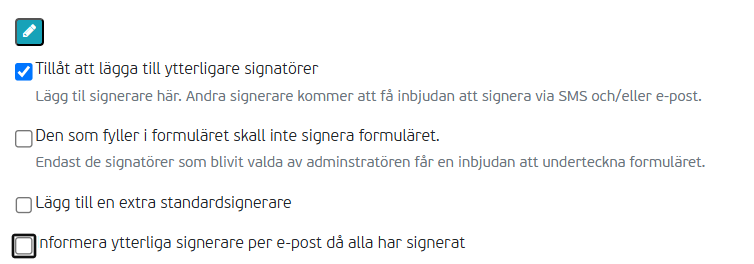
"Ytterligare signatörer"-funktionen möjliggör ett dynamiskt formulär där de fält som ska fyllas i kan variera beroende på undertecknaren, och er organisations representant bör fylla i dem för undertecknarens räkning.
"Tillåt att lägga till ytterligare signatörer" = En person (till exempel en representant för er organisation) fyller i formulärfälten med information och bjuder sedan in en annan undertecknare att Signera formuläret och kan till slut Signera formuläret själv också. Formuläret bör således ha två undertecknare, en undertecknar till slut och den andra får ett inbjudningsmeddelande som innehåller det dokument som ska Signera.
"Den som fyller i formuläret skall inte signera formuläret" = Formulärfyllaren fyller bara i formulärets information och skickar sedan formuläret för Signera endast till den inbjudna.
"Lägg till en extra standardsignerare" = En specifik e-postadress anges, till vilken ett inbjudningsmeddelande automatiskt skickas när ett nytt formulär har fyllts i. Om det finns en viss person i er organisation som alltid bör bekräfta formulären, kan deras e-postadress läggas till med detta val, och de kommer automatiskt att få en inbjudan att Signera.
Flera undertecknare kan läggas till i formuläret i samband med alla ovan nämnda inbjudningsinställningar.
Visste du? Dessutom hittar du nedladdningsbara PDF-mallar på Visma Signs webbplats som du kan använda för att skapa avtal. Mallarna hittar du på sidan: https://vismasign.se/avtalsmallar/
This article has been translated using an AI-based translation tool.
Nyckelord: Finns det färdiga mallar för sekretessavtal (NDA)?, Erbjuder Visma Sign färdiga mallar för anställningsavtal?, Jag vill skapa en anpassad version av samma kontraktsmall för flera olika kunder.


.png)
.png)

.png)